
Acompanhar a agenda em tempo real
A página Agenda mostra os agendamentos do dia (ou da semana) e se atualiza sozinha: cada horário marcado pelo bot ou pela equipe aparece sem você recarregar a tela.
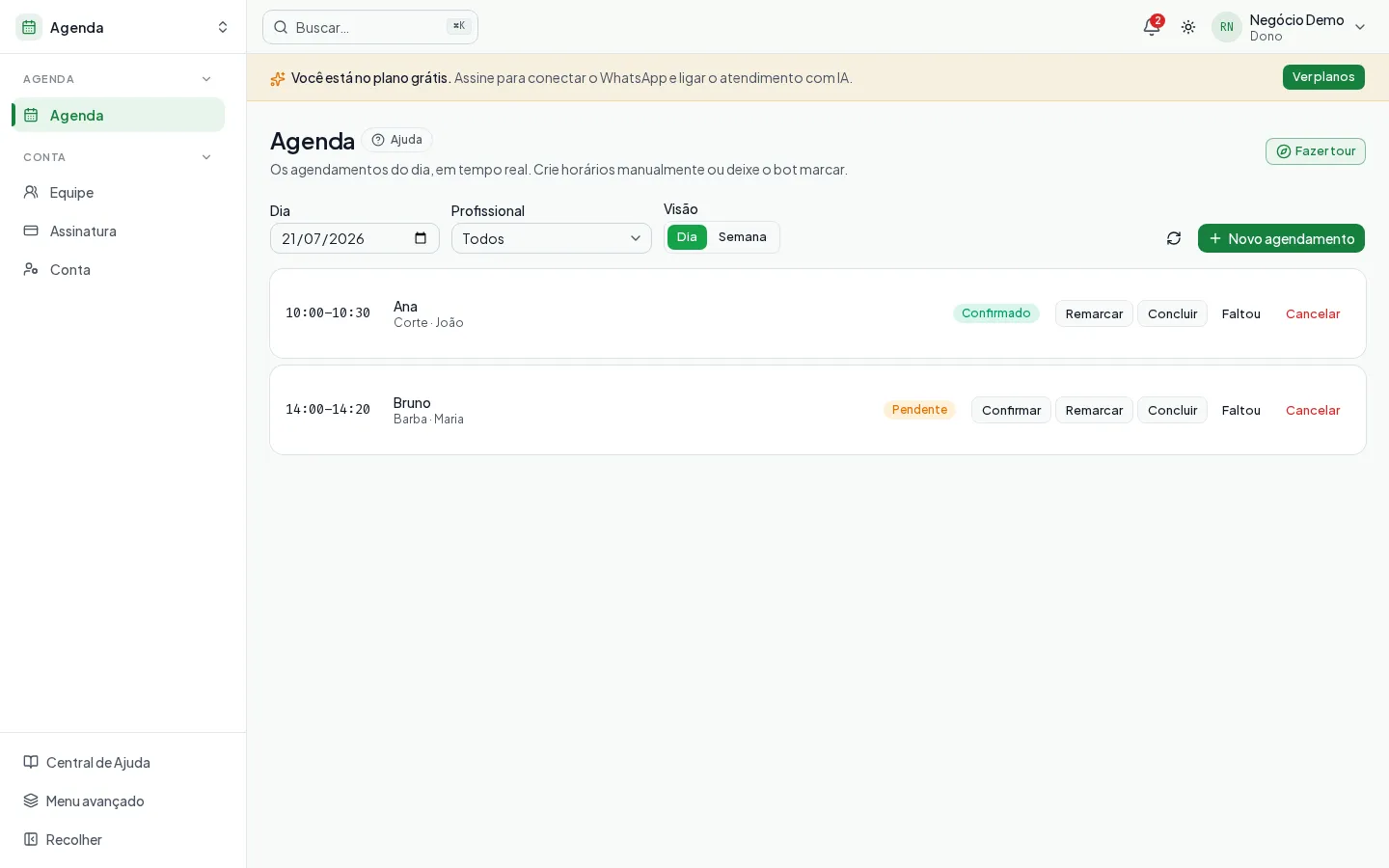
Onde abrir
Seção intitulada “Onde abrir”- No menu lateral, em Agenda, clique em Agenda.
A página já abre no dia de hoje e se atualiza automaticamente a cada poucos segundos. Quando você está em outra aba do navegador, a atualização pausa para economizar; ela volta assim que você retorna. Para forçar uma atualização na hora, clique no botão de recarregar (o ícone de seta circular).
Filtrar o que você vê
Seção intitulada “Filtrar o que você vê”- Dia: escolha a data no seletor de calendário.
- Profissional: filtre por uma pessoa ou deixe em Todos.
- Visão: alterne entre Dia e Semana.
Na visão Semana, cada dia vira um cartão com os horários e uma bolinha colorida indicando o status. Clique no nome do dia para abrir aquele dia em detalhe.
Entender os status
Seção intitulada “Entender os status”Cada agendamento tem um status, mostrado por uma etiqueta colorida:
- Pendente — marcado, mas o cliente ainda não confirmou.
- Confirmado — o cliente confirmou que vem.
- Concluído — o atendimento aconteceu.
- Cancelado — desmarcado; o horário foi liberado.
- Faltou — o cliente não compareceu; o horário foi liberado.
Gerenciar um horário
Seção intitulada “Gerenciar um horário”Em cada agendamento da visão Dia, use os botões:
- Confirmar — marca como confirmado (aparece quando está pendente).
- Remarcar — abre uma janela para escolher o novo início.
- Concluir — marca o atendimento como concluído.
- Faltou — registra a ausência do cliente.
- Cancelar — desmarca o horário.
Criar um horário manualmente
Seção intitulada “Criar um horário manualmente”Nem todo agendamento vem do WhatsApp. Para anotar um cliente que ligou ou chegou na loja:
- Clique em Novo agendamento.
- Escolha o Profissional e o Serviço.
- Defina o Início (data e hora).
- Informe o Cliente e, se quiser, o WhatsApp (opcional).
- Clique em Agendar.
Confirmação
Seção intitulada “Confirmação”Cada ação aparece na hora, com a etiqueta de status atualizada. Como a página se atualiza sozinha, sua equipe vê sempre a agenda mais recente, mesmo que outra pessoa marque ao mesmo tempo.