
Acompanhar e gerenciar pedidos
A tela de Pedidos reúne os pedidos de três origens: os que o cliente monta sozinho no seu cardápio online, os que a IA fecha na conversa do WhatsApp e os que você monta à mão. Aqui você acompanha os status, vê o faturamento e fecha pedidos manuais com baixa de estoque.
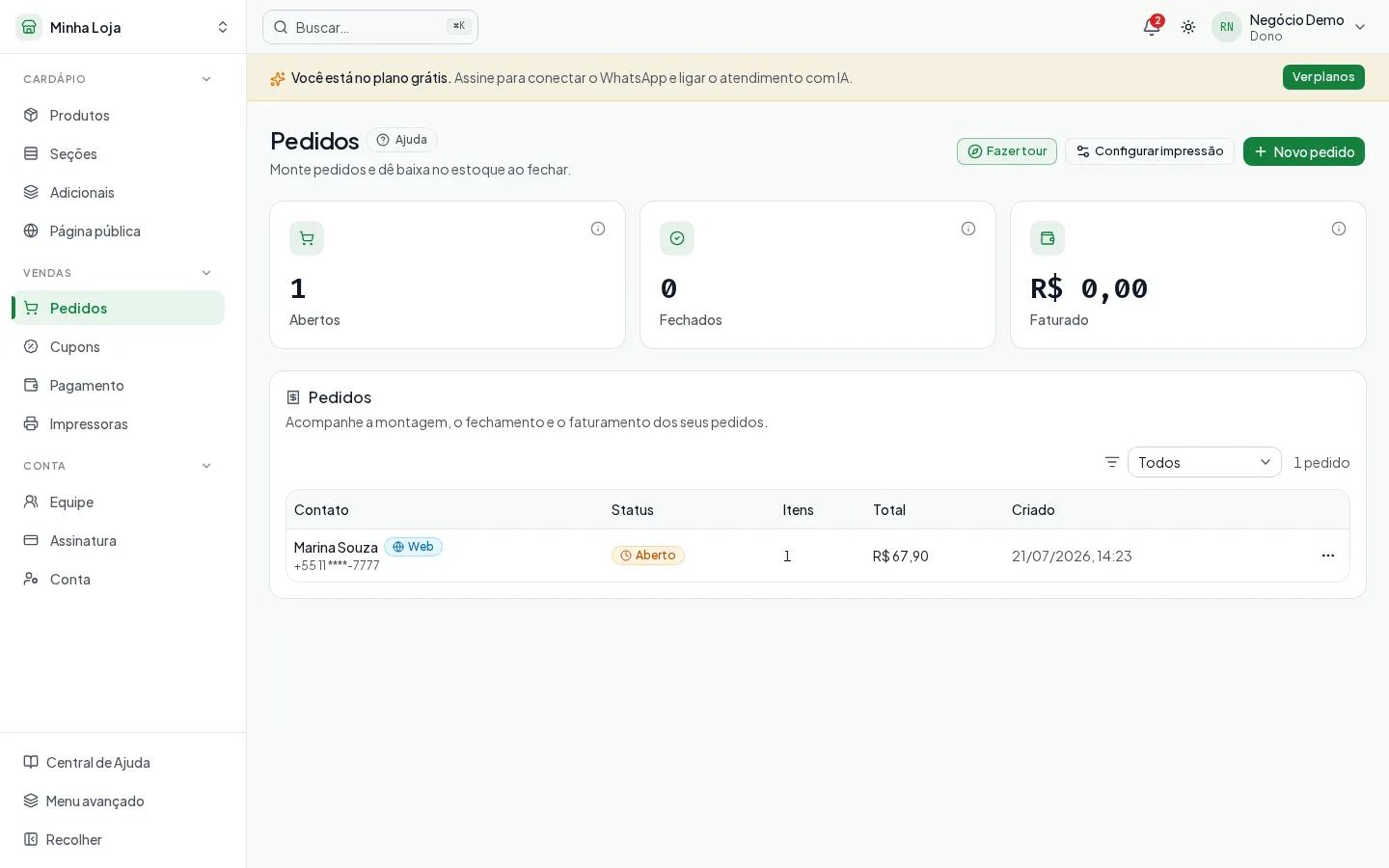
Acompanhar os pedidos
Seção intitulada “Acompanhar os pedidos”- No seletor de apps, escolha Minha Loja. Em Vendas, abra Pedidos.
- No topo, veja os números da loja: Abertos (em montagem), Fechados (concluídos) e Faturado (soma dos fechados carregados).
- Use o filtro de status para ver só Abertos, Fechados ou Cancelados.
- Em cada linha você vê o contato do cliente (e o nome, quando ele informou um ao montar o carrinho no cardápio online), o status, a quantidade de itens, o total e a data.
O que cada status significa
Seção intitulada “O que cada status significa”- Aberto: o pedido ainda está em montagem (a IA ou você ainda não fecharam).
- Fechado: o pedido foi concluído e o estoque já teve baixa.
- Cancelado: o pedido foi encerrado sem conclusão.
Pedido feito pelo cardápio online (origem web)
Seção intitulada “Pedido feito pelo cardápio online (origem web)”Pedidos montados pelo cliente no seu cardápio online (a Página pública) chegam com o selo de
origem web na linha do pedido. Eles nascem com um código curto (ex.: #K7QP2) e ficam como
rascunho até o cliente enviar a mensagem pré-preenchida com esse código no WhatsApp — é essa
mensagem que confirma o pedido e o traz para a lista de Abertos. Sem a confirmação, o rascunho
expira e é limpo automaticamente.
Enquanto está nesse estado de rascunho, o carrinho não aparece nesta lista — só depois que o cliente confirma pelo WhatsApp e o pedido vira “aberto” (com número atribuído) ele entra na lista de Pedidos. Saiba mais em Como o pedido do cardápio chega até você. Ao fechar um pedido web, a baixa de estoque segue as mesmas regras de qualquer pedido — sem reserva prévia e tudo-ou-nada — descritas em Estoque, esgotado e o pedido que chega pelo site.
Montar um pedido manualmente
Seção intitulada “Montar um pedido manualmente”Útil para vendas que chegaram por telefone ou no balcão.
- Em Pedidos, clique em Novo pedido.
- Adicione os itens (e variações, quando houver). O pedido só é criado ao incluir o primeiro item.
- Confira o total e feche o pedido — isso dá baixa no estoque dos itens.
Pronto! Com a tela de pedidos você enxerga o que está em andamento, o que já fechou e quanto faturou — tudo num lugar só.