
Imprimir pedidos (impressora térmica ou comum)
O AEX imprime o cupom de qualquer pedido direto do painel — em impressora térmica de cupom (as de bobina, 58mm ou 80mm) ou em impressora comum (folha A4, jato de tinta ou laser). Dá para imprimir a via do cliente (com preços e endereço) e a via da cozinha (só os itens), e ainda deixar o pedido novo imprimir sozinho assim que a IA fecha a venda no WhatsApp.
Imprimir um pedido
Seção intitulada “Imprimir um pedido”Você pode imprimir de dois lugares:
- Na lista de Pedidos: no menu ⋯ (à direita da linha), clique em Imprimir cupom.
- Dentro do pedido: abra o pedido e clique no botão Imprimir. O menu abre com as opções:
- Cupom do cliente — completo: loja, número do pedido, cliente, endereço (se for entrega), itens com preço, total, forma de pagamento e troco.
- Comanda da cozinha — enxuta: só os itens, quantidades e observações, sem preço nem endereço — é o que a produção precisa.
- Imprimir em A4 (folha comum) — o mesmo cupom numa folha inteira, para quem não tem térmica.
Cada pedido tem um número curto (ex.: #1234) que sai grande no cupom — bem mais fácil de usar
no balcão do que o código completo.
Pedidos feitos pelo cardápio online (origem web) saem com o selo “PEDIDO ONLINE” no cupom, além dos adicionais e da observação de cada item — a via da cozinha mostra essas opções e observações sem valor. O nome do cliente (quando ele informou um, ao montar o carrinho) também sai no cupom, junto do contato. Isso vale exatamente igual nos dois jeitos de imprimir — pelo navegador (este guia) ou pelo Agente de impressão do Windows, em Minha Loja → Vendas → Impressoras — nada para reconfigurar. E só sai impresso depois que o pedido é fechado: enquanto o carrinho ainda é só um rascunho aguardando o cliente confirmar pelo WhatsApp, não há nada para imprimir.
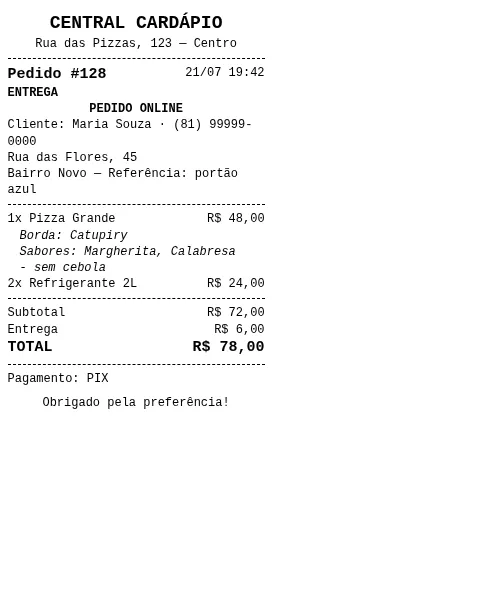
Impressora térmica (cupom de bobina)
Seção intitulada “Impressora térmica (cupom de bobina)”A largura e o número de colunas mudam conforme a impressora. Configure uma vez em Pedidos → Configurar impressão:
- Largura do papel: 58 mm (mini-impressoras portáteis, comuns no delivery) ou 80 mm (as de balcão/PDV). Ao trocar, o AEX já sugere as colunas certas (32 para 58mm, 48 para 80mm), mas você pode ajustar se o seu modelo usar outra medida.
- Codificação (acentos): deixe em CP850 (o padrão que acerta
ç,ã,é). Se o seu cupom sair com acento trocado, experimente CP860 ou Windows-1252. - Corte do papel: Parcial (recomendado) corta deixando uma pontinha; Total corta inteiro; Sem corte para impressoras sem guilhotina.
- Fonte condensada: liga uma fonte menor que cabe mais colunas por linha.
- Abrir gaveta de dinheiro: envia o pulso de abertura da gaveta ao imprimir (se você usa uma).
- Vias impressas: escolha se sai a via do Cliente, da Cozinha ou ambas.
Use o botão Imprimir teste para conferir se o alinhamento e os acentos ficaram certos antes de usar de verdade.
Como este aparelho imprime
Seção intitulada “Como este aparelho imprime”Na mesma tela, em Este aparelho, escolha o transporte — ele é salvo por dispositivo (o celular do balcão e o computador podem ter caminhos diferentes):
- Navegador (folha / driver) — usa a impressão do próprio navegador. Funciona em qualquer impressora instalada no computador (comum ou térmica), inclusive no iPhone (folha/AirPrint).
- RawBT (Android / Bluetooth) — para o celular Android com mini-impressora Bluetooth (o cenário mais comum no delivery). Instale o app gratuito RawBT na Play Store e pareie a impressora; o AEX manda o cupom pronto, com corte automático. Se o RawBT não estiver instalado, o próprio celular abre a Play Store.
- USB / Serial (Chrome desktop) — para o computador de balcão com impressora USB, no Google Chrome ou Edge. Na primeira impressão o navegador pede para você escolher a porta da impressora.
Impressão automática do pedido novo
Seção intitulada “Impressão automática do pedido novo”Quer que cada pedido novo saia impresso sozinho? Em Configurar impressão → Este aparelho, ligue Imprimir pedidos novos automaticamente. A partir daí, sempre que um pedido for fechado — pela IA no WhatsApp, por você no painel, ou manualmente —, o cupom sai automaticamente neste aparelho.
Pedido feito pelo cardápio online entra em Pedidos como Aberto assim que o cliente confirma pelo WhatsApp — como qualquer outro pedido, ele só dispara a impressão automática quando alguém (a IA ou você) o fecha.
Se você deixa o painel aberto em mais de um lugar (o tablet do balcão e o celular, por exemplo), não se preocupe: o AEX garante que só um aparelho imprime cada pedido — nada de comanda duplicada.
Acompanhar as impressoras conectadas
Seção intitulada “Acompanhar as impressoras conectadas”O drawer Configurar impressão (dentro de Pedidos) cuida das configurações de impressão deste aparelho. Para acompanhar as impressoras conectadas pelo agente de impressão do Windows, use o seletor de apps: Minha Loja → Vendas → Impressoras.
Reimpressão
Seção intitulada “Reimpressão”Precisou tirar o cupom de novo? É só imprimir outra vez. A partir da segunda via, o cupom sai com um aviso “REIMPRESSÃO” no topo — assim a cozinha não prepara o mesmo pedido duas vezes por engano.
Problemas comuns
Seção intitulada “Problemas comuns”- Acentos trocados / caracteres estranhos: mude a Codificação para CP860 ou Windows-1252 e imprima o teste de novo.
- Cupom desalinhado ou cortado errado: confira a Largura e as Colunas (meça no seu modelo — impressoras iguais na aparência às vezes usam contagens diferentes) e, no navegador, os ajustes de margem/escala do quadro acima.
- Não imprime no iPhone (térmica): o iPhone não fala direto com impressora térmica. Use a via A4/AirPrint, ou imprima a térmica pelo Android/computador.
- Sai em branco no fim: no driver da impressora, ajuste o tamanho do papel para bobina contínua (não uma folha de tamanho fixo).