
Cadastrar produtos com fotos, variações e estoque
Este guia mostra como cadastrar um produto completo — com preço, fotos, variações e estoque — para que a IA o apresente e venda corretamente na conversa. Quanto mais completo o cadastro, melhor o atendimento.
Cadastrar o produto
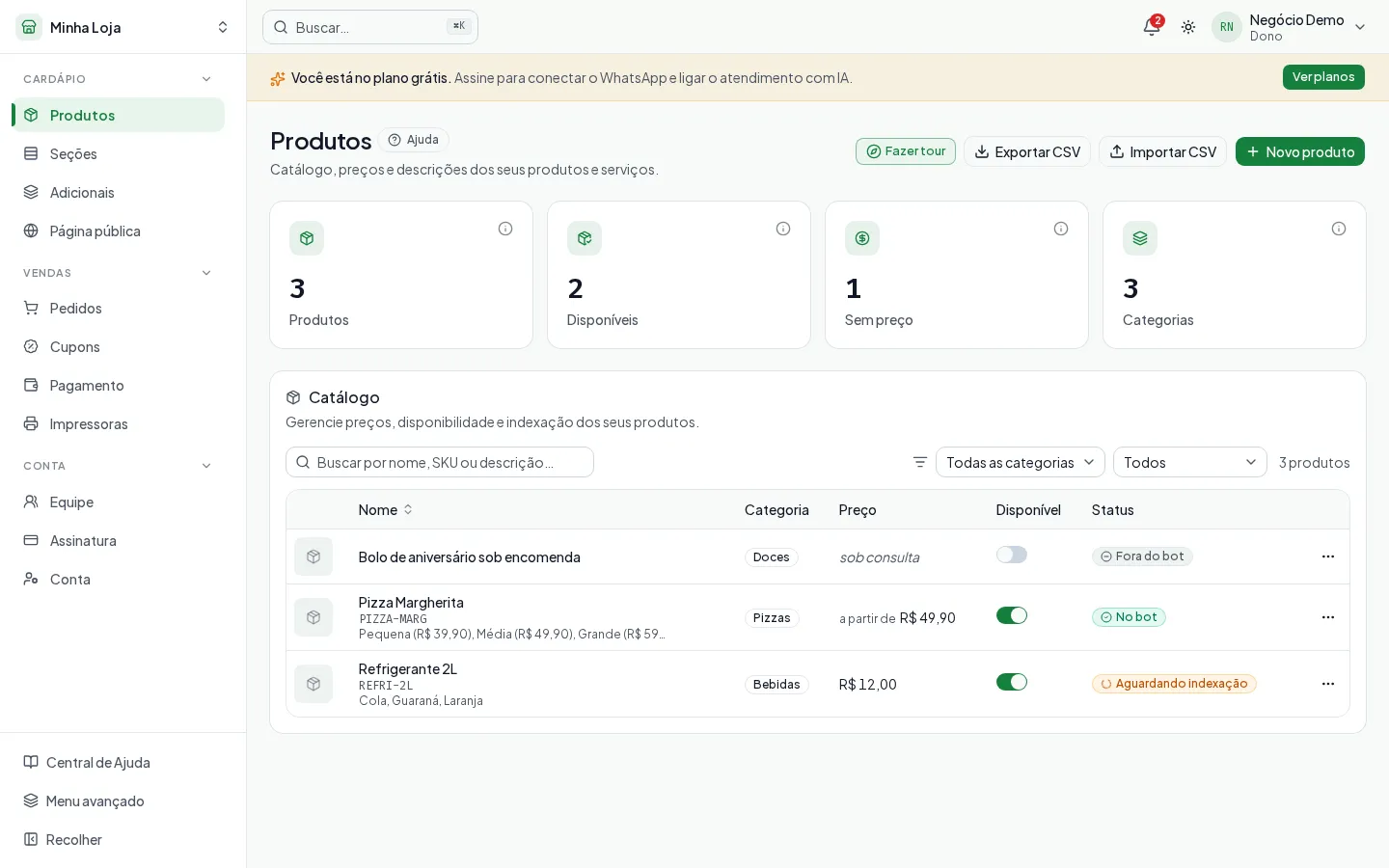
Seção intitulada “Cadastrar o produto”- No seletor de apps (topo da barra lateral), escolha Minha Loja. Em Cardápio, abra Produtos.
- Clique em Novo produto.
- Preencha o Nome (ex.: Pizza Margherita) e, se quiser, a Descrição com ingredientes e diferenciais — a IA usa esse texto para responder.
- Em Tipo de preço, escolha Fixo, A partir de (quando o valor varia) ou Sob consulta. Em seguida informe o Preço. Deixar o preço em branco faz o produto aparecer como “sob consulta”.
- Opcional: preencha Categoria, SKU (um código único do produto) e Unidade (un, kg, L…).
- Mantenha a chave Disponível ligada — só produtos disponíveis aparecem no seu cardápio online (e, com plano ativo, viram conhecimento da IA).
- Clique em Salvar.
Adicionar variações
Seção intitulada “Adicionar variações”Variações são tamanhos, sabores ou planos do mesmo produto, com preço próprio opcional.
- Ainda no cadastro, em Variações, clique em Adicionar variação.
- Digite o Nome da variação (ex.: Grande) e, se o preço dela for diferente, o Preço.
- Repita para cada variação. Para remover uma linha, use o ícone de lixeira.
O produto também pode ser vinculado a uma Seção e a grupos de Adicionais — telas do app Minha Loja → Cardápio que organizam como ele é exibido e pedido no seu cardápio online.
Campos do cardápio no cadastro do produto
Seção intitulada “Campos do cardápio no cadastro do produto”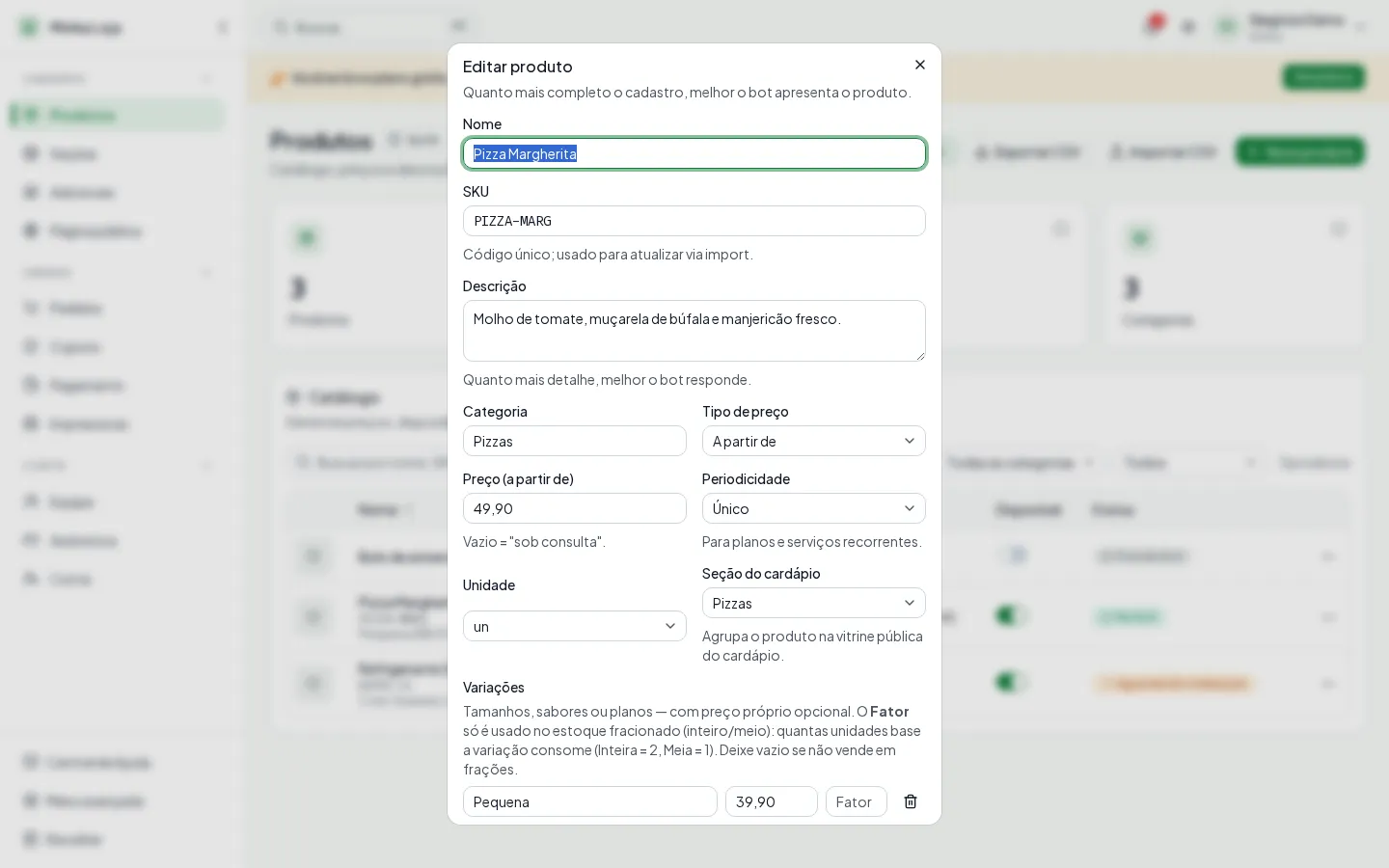
Ainda no formulário do produto você encontra:
- Seção do cardápio: em qual seção ele aparece na vitrine (crie e ordene as seções em Organizar o cardápio em seções). Sem seção, ele cai em “Outros”.
- Destaque: realça o produto na vitrine pública com um selo, para chamar atenção para ele.
- Esgotado: marca o produto como esgotado manualmente — ele continua visível no cardápio, só não pode ser pedido (mesmo efeito de zerar o estoque controlado).
Adicionais deste produto
Seção intitulada “Adicionais deste produto”Depois de salvar, vincule os grupos de Adicionais (bordas, sabores, opções obrigatórias, meia a meia…) que esse produto oferece. Veja como criar e configurar os grupos em Adicionais, opções obrigatórias e meia a meia.
Adicionar fotos e controlar o estoque
Seção intitulada “Adicionar fotos e controlar o estoque”Fotos e estoque só aparecem depois de salvar o produto. Reabra o produto pelo menu de ações (Editar) para encontrá-los.
- Em Fotos, envie as imagens do produto. A primeira vira a capa na lista.
- Em Estoque, ligue Controlar estoque para o AEX acompanhar a quantidade.
- Registre um movimento de Entrada, Saída ou Ajuste (definir) e informe a quantidade.
- Opcional: defina o Mínimo de cada item para receber o alerta de estoque baixo.
Pronto! O produto já vale no seu cardápio online. Se você tem plano com o bot, ele também aparece na lista com o status No bot assim que termina de ser indexado, e a IA já pode apresentá-lo nas conversas.