
Ligar 'Aceitar pedidos pelo cardápio'
Com seções, adicionais e o cardápio organizados, o último passo para o cliente conseguir montar e enviar um pedido é ligar essa chave. É grátis, faz parte do app Minha Loja. Só o Dono da conta consegue ligá-la ou desligá-la — a tela é restrita a esse papel.
Ver na práticaOnde fica
Seção intitulada “Onde fica”App Minha Loja → grupo Cardápio → Página pública, na chave “Aceitar pedidos pelo cardápio”.
O que a chave faz
Seção intitulada “O que a chave faz”Ligada, um botão de pedido aparece no seu cardápio público: o cliente monta o carrinho, escolhe adicionais, e no final o site monta uma mensagem pronta para ele enviar no seu WhatsApp.
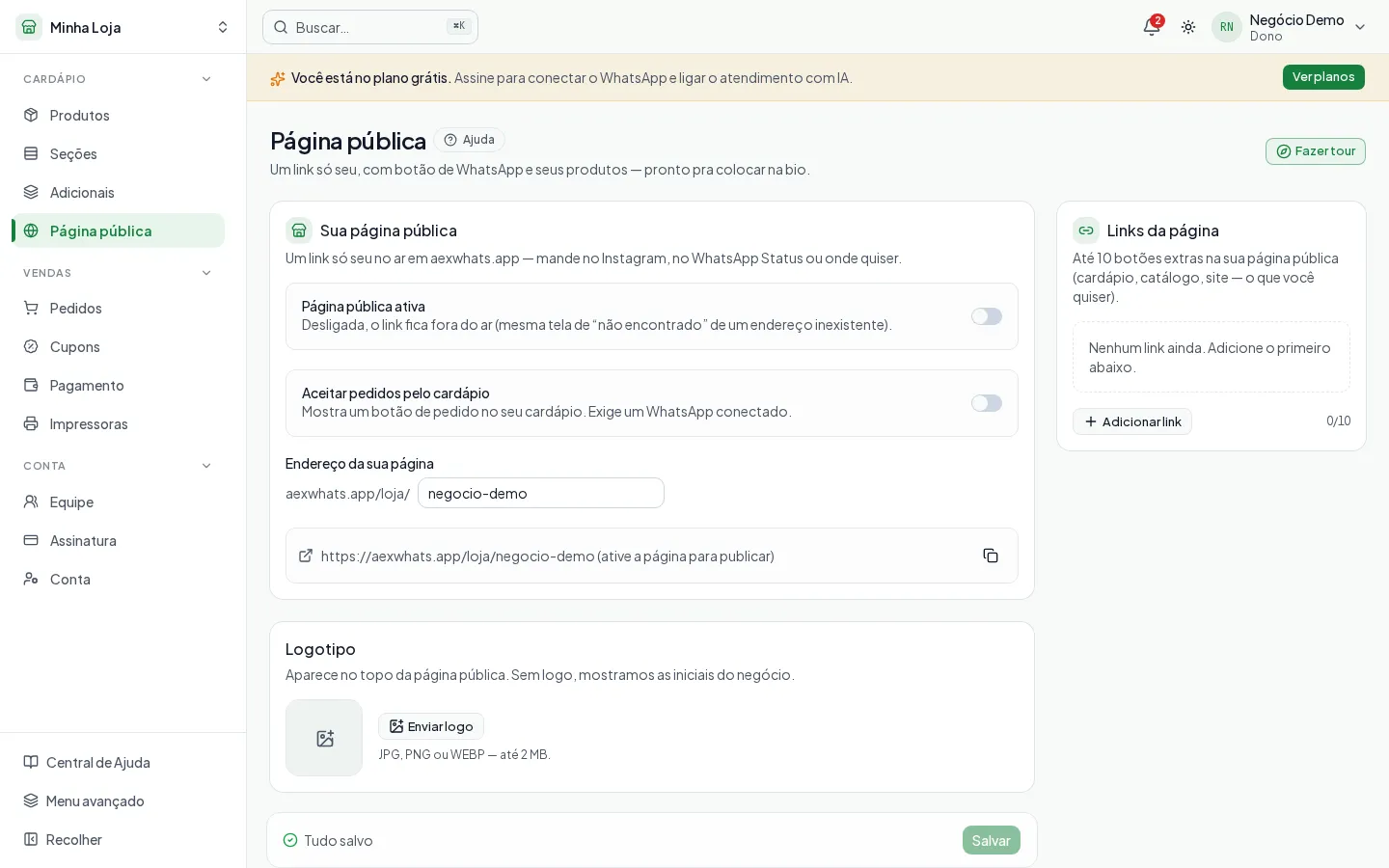
Desligada, a página volta a ser só leitura — o cliente vê os produtos e preços, mas não há carrinho nem botão de pedido. Nada quebra ao desligar: é reversível a qualquer momento, e nenhum pedido em andamento é apagado.
Checklist antes de ligar
Seção intitulada “Checklist antes de ligar”Vale conferir antes de anunciar o link para os clientes:
- Seções e produtos organizados — veja Organizar o cardápio em seções.
- Adicionais vinculados aos produtos que precisam deles (borda, ponto da carne, meia a meia) — veja Adicionais, opções obrigatórias e meia a meia.
- Itens sem estoque marcados como esgotados, para o cliente não pedir o que você não tem — veja Marcar item esgotado (sem sumir do cardápio).
- Horário de atendimento preenchido no seu Perfil, para o cliente saber quando esperar resposta.
Onde divulgar o link
Seção intitulada “Onde divulgar o link”O link é o mesmo de sempre (aexwhats.app/loja/{seu-link}) — só o comportamento dele mudou, de
vitrine para cardápio que aceita pedido. Divulgue na bio das suas redes, no status do WhatsApp ou
em grupos que você participa.
E agora?
Seção intitulada “E agora?”Com a chave ligada, veja como fica a experiência do outro lado — o que o seu cliente vê e como ele efetivamente monta e envia o pedido. Veja O que seu cliente vê e como ele faz o pedido.