
Organizar o cardápio em seções
Seções agrupam os produtos do seu cardápio — Entradas, Pizzas, Bebidas — para o cliente navegar mais rápido na sua página pública. É grátis, faz parte do app Minha Loja.
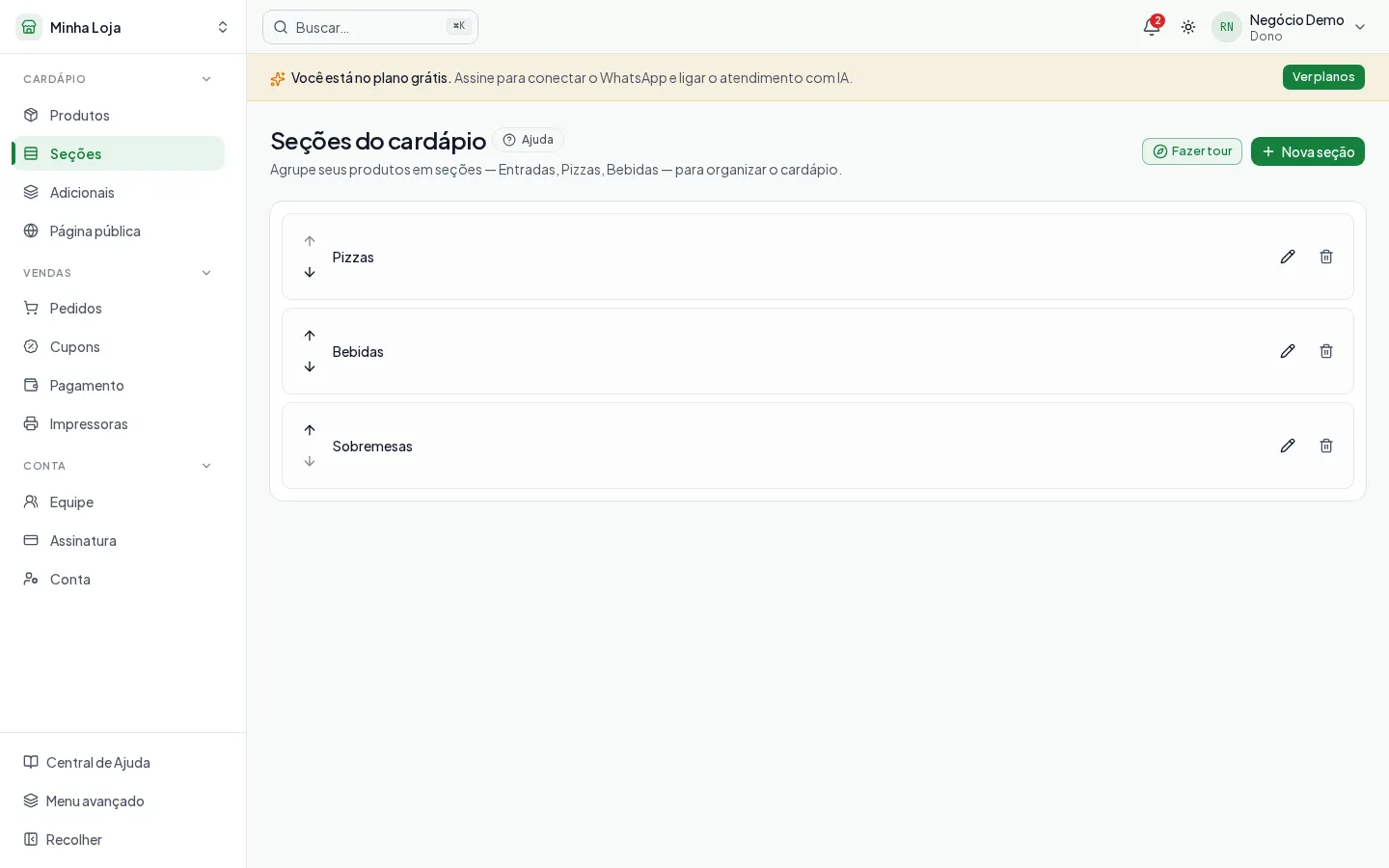
Onde ficam
Seção intitulada “Onde ficam”App Minha Loja → grupo Cardápio → Seções.
Criar, renomear e reordenar
Seção intitulada “Criar, renomear e reordenar”- Clique em Nova seção e dê um nome (ex.: “Pizzas salgadas”).
- Para renomear, clique no ícone de lápis na linha da seção.
- Para reordenar, use as setas ↑ e ↓ de cada linha. A ordem da lista é a mesma ordem em que as seções aparecem na sua página pública — a primeira da lista é a primeira do cardápio.
A tela não tem outros controles além de nome, ordem e excluir: não há campo para “ativar” ou “esconder” uma seção diretamente aqui.
Vincular produtos a uma seção
Seção intitulada “Vincular produtos a uma seção”Uma seção só aparece na sua página pública se tiver pelo menos um produto vinculado a ela — seção vazia não aparece.
Duas formas de vincular:
- No produto: ao editar um produto (Minha Loja → Cardápio → Produtos), o campo Seção do cardápio escolhe a seção. Selecionar “Sem seção” desvincula.
- No CSV: ao importar produtos, a coluna
categoriacria a seção automaticamente (se ainda não existir) e já vincula o produto a ela — sem precisar cadastrar a seção antes.
O que acontece ao excluir uma seção
Seção intitulada “O que acontece ao excluir uma seção”Excluir uma seção não apaga os produtos que estavam vinculados a ela. Eles continuam no cardápio, agrupados num bloco “Outros” que aparece por último na sua página pública. Se quiser, edite cada produto depois e escolha uma seção nova.
O mesmo bloco “Outros” recebe qualquer produto sem seção definida — é o comportamento padrão, não um erro.
E agora?
Seção intitulada “E agora?”Com as seções organizadas, o próximo passo é configurar os adicionais — as opções que o cliente escolhe ao pedir cada produto, como bordas, tamanhos ou meia a meia. Veja Adicionais, opções obrigatórias e meia a meia.